Instala MBoxTV en cualquier dispositivo
Elige tu dispositivo abajo y sigue los pasos. La instalación toma menos de 5 minutos, sin conocimientos técnicos.
Internet estable
Mínimo 15 Mbps para HD, 25 Mbps para 4K.
5 minutos
Tiempo estimado de instalación completa.
Pago realizado
Ten a mano tu comprobante para activar.
Elige tu dispositivo
Cada guía está pensada para que la sigas sin ayuda técnica.
Fire TV / Fire Stick
App: MBPro · ~3 min
- 1
Activa la instalación desde fuentes desconocidas: ve a Ajustes → Mi Fire TV → Opciones de desarrollador y enciende Aplicaciones de fuentes desconocidas.
- 2
Instala la app Downloader desde el buscador (ícono naranja). Ábrela y acepta los permisos.
- 3
En la pestaña Home de Downloader, toca el campo de URL, escribe 2373502 y pulsa Go.
- 4
Espera unos segundos a que descargue el archivo. Cuando aparezca la ventana, pulsa Install y luego Done.
- 5
Sal de Downloader, abre MBPro desde Tus aplicaciones y canales y envíanos tu comprobante por WhatsApp para recibir tu usuario y contraseña.
- ¡Listo para usar!
Android TV / Móvil
App: MBPro · ~3 min
- 1
Permite instalar apps externas: en Ajustes → Seguridad (o Aplicaciones), activa Fuentes desconocidas para tu navegador o para Downloader.
- 2
Descarga Downloader desde Google Play (búscalo como Downloader by AFTVnews) e instálalo.
- 3
Ábrelo, toca el campo de URL y escribe 2373502. Pulsa Go.
- 4
Cuando termine la descarga, pulsa Instalar y espera unos segundos. Luego pulsa Abrir.
- 5
Envíanos tu comprobante por WhatsApp y te enviamos tu usuario y contraseña para activar el servicio inmediatamente.
- ¡Listo para usar!
Roku
App: XcloudTV · ~2 min
- 1
Enciende tu Roku y abre la tienda de canales (Channel Store / Streaming Store).
- 2
En el buscador escribe XcloudTV. También puedes usar la búsqueda por voz.
- 3
Selecciona la app y pulsa Añadir canal (o Install). Espera unos segundos.
- 4
Regresa al inicio del Roku y abre XcloudTV. Verás una pantalla con un código.
- 5
Envíanos por WhatsApp el Device Key que aparece en pantalla, junto con tu comprobante. En minutos te activamos el servicio.
- ¡Listo para usar!
LG Smart TV
App: IPTV XCloud PRO · ~3 min
- 1
Enciende tu LG y abre la LG Content Store desde el menú principal del televisor.
- 2
En el buscador escribe IPTV XCLOUD PRO. Selecciona la app con el ícono X CLOUD en morado/rosa (Seller: OTT).
- 3
Pulsa Install y espera a que se descargue. Al terminar, pulsa Launch para abrirla.
- 4
En la pantalla inicial aparecerá tu MAC address o Device Key. Anótala o toma una foto con tu teléfono.
- 5
Envíanos por WhatsApp esa MAC / Device Key + tu comprobante y activamos tu servicio inmediatamente.
- ¡Listo para usar!
Consejos antes de empezar
- • Ten tu control remoto y el WiFi cerca.
- • Anota bien tu usuario y contraseña (respeta mayúsculas).
- • Si algo falla, apaga y enciende el dispositivo.
- • ¿Dudas? Escríbenos por WhatsApp, respondemos rápido.
iPhone, iPad y Apple TV
Elige una de estas 3 apps oficiales desde la App Store. Todas funcionan igual: descargas, ingresas los datos que te enviamos por WhatsApp y listo.

Smarters Player Lite
iPhone · iPad · Apple TV · ~3 min
- 1
Abre la App Store en tu iPhone, iPad o Apple TV y busca Smarters Player Lite.
- 2
Pulsa Obtener / Get para descargar la app (es gratis).
- 3
Ábrela y elige Login with Xtream Codes API (o Xtream API).
- 4
Ingresa el Any Name, tu Username, Password y la URL del portal que te enviamos por WhatsApp.
- 5
Pulsa Add User y luego Login. Ya puedes ver canales, películas y series.
- ¡Listo para usar!

UNIBOX PLUS
iPhone · ~3 min
- 1
Abre la App Store en tu iPhone y busca UNIBOX PLUS.
- 2
Pulsa Obtener / Get para instalar la app (gratis).
- 3
Ábrela y selecciona Add Playlist → Xtream API.
- 4
Escribe un nombre, luego tu Username, Password y la URL/Portal que te enviamos por WhatsApp.
- 5
Pulsa Add y espera unos segundos a que cargue tu lista. ¡Listo!
- ¡Listo para usar!
Vu IPTV Player
iPhone · iPad · ~3 min
- 1
Abre la App Store en tu iPhone o iPad y busca Vu IPTV Player.
- 2
Pulsa Obtener / Get para descargar la app (gratis).
- 3
Ábrela y toca Add Playlist → Xtream Codes API.
- 4
Ingresa el Playlist Name, tu Username, Password y la Server URL que te enviamos por WhatsApp.
- 5
Pulsa Add. Ya puedes disfrutar de tu contenido.
- ¡Listo para usar!
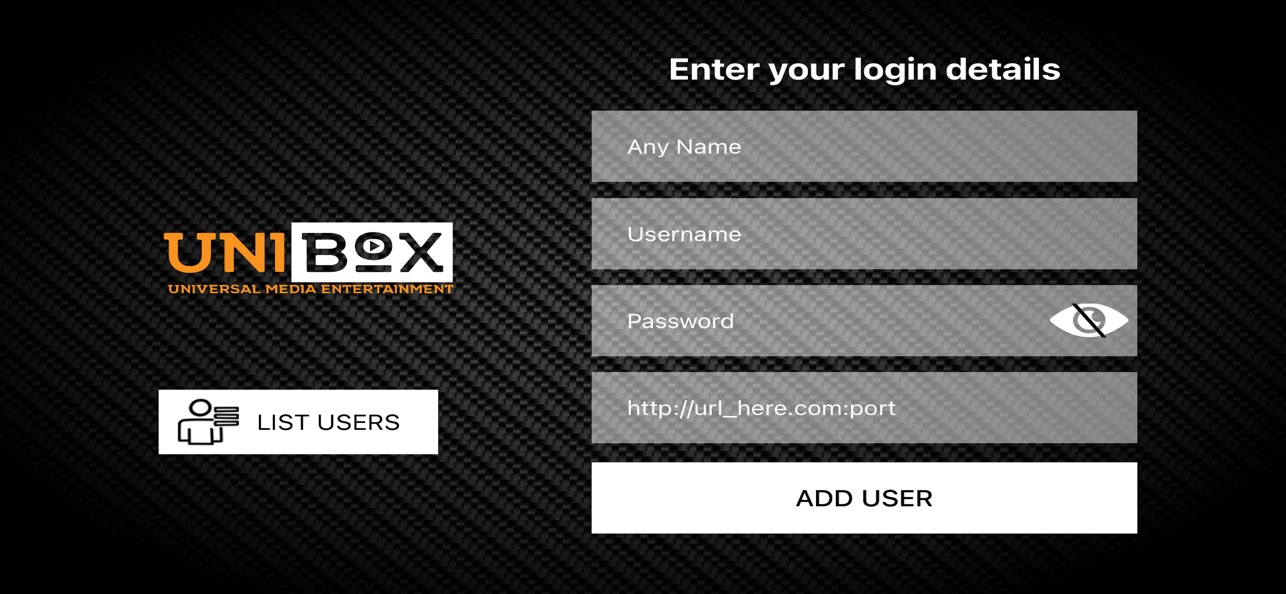
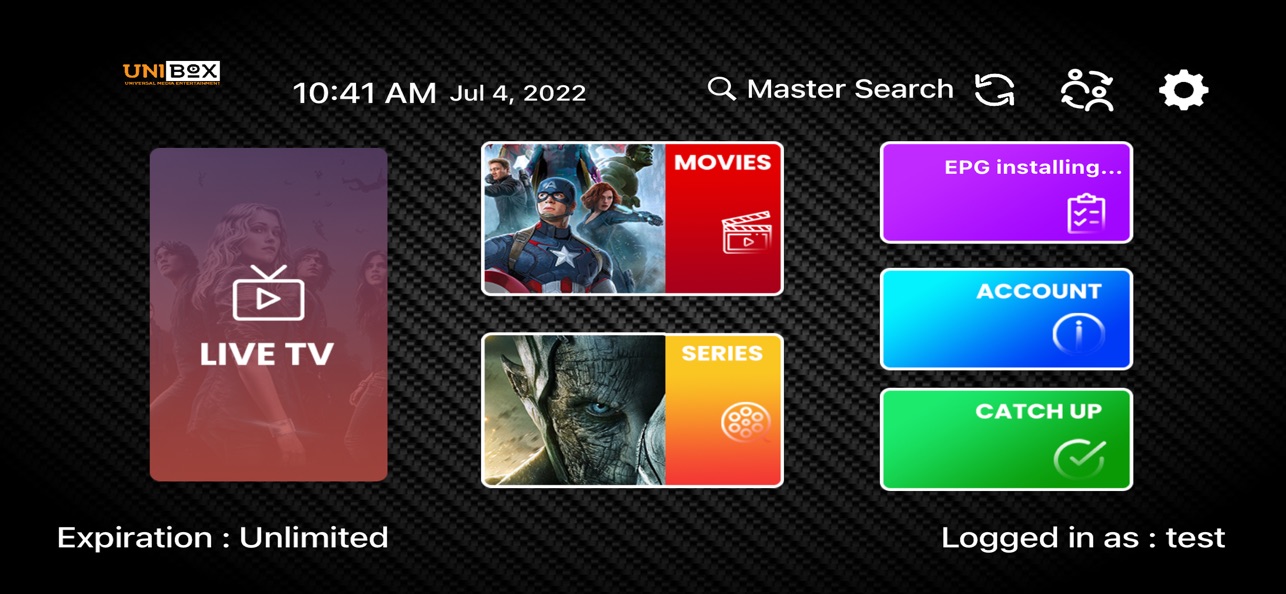
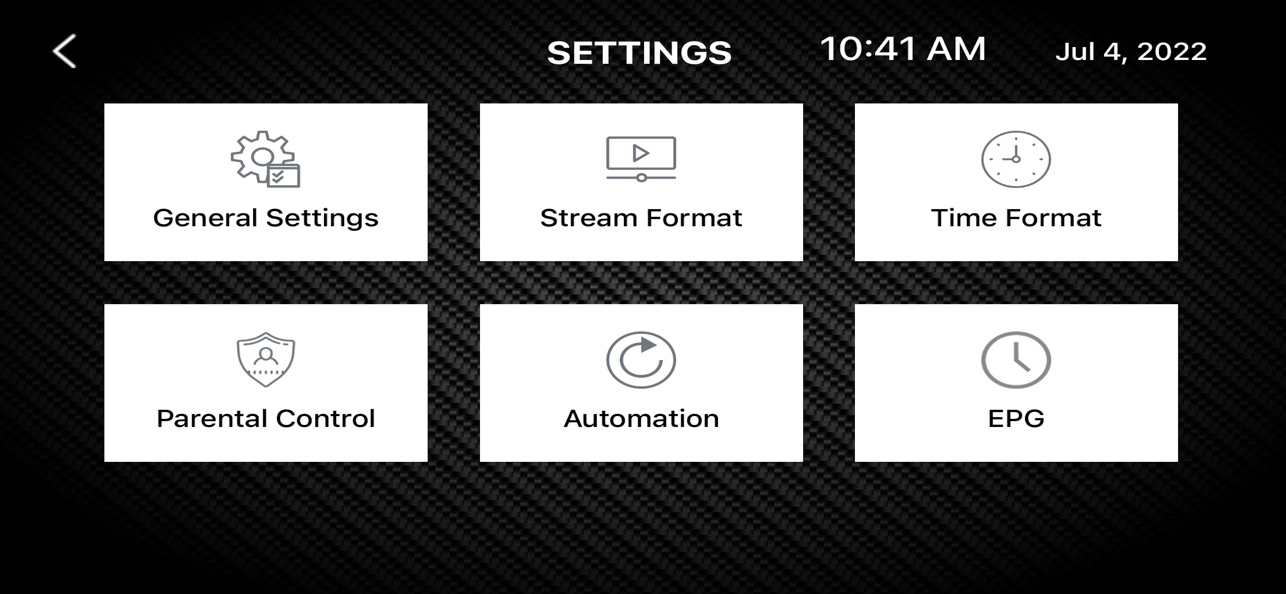
Así se ve UNIBOX PLUS en tu iPhone
Capturas oficiales desde la App Store — así lucen las pantallas de la app.
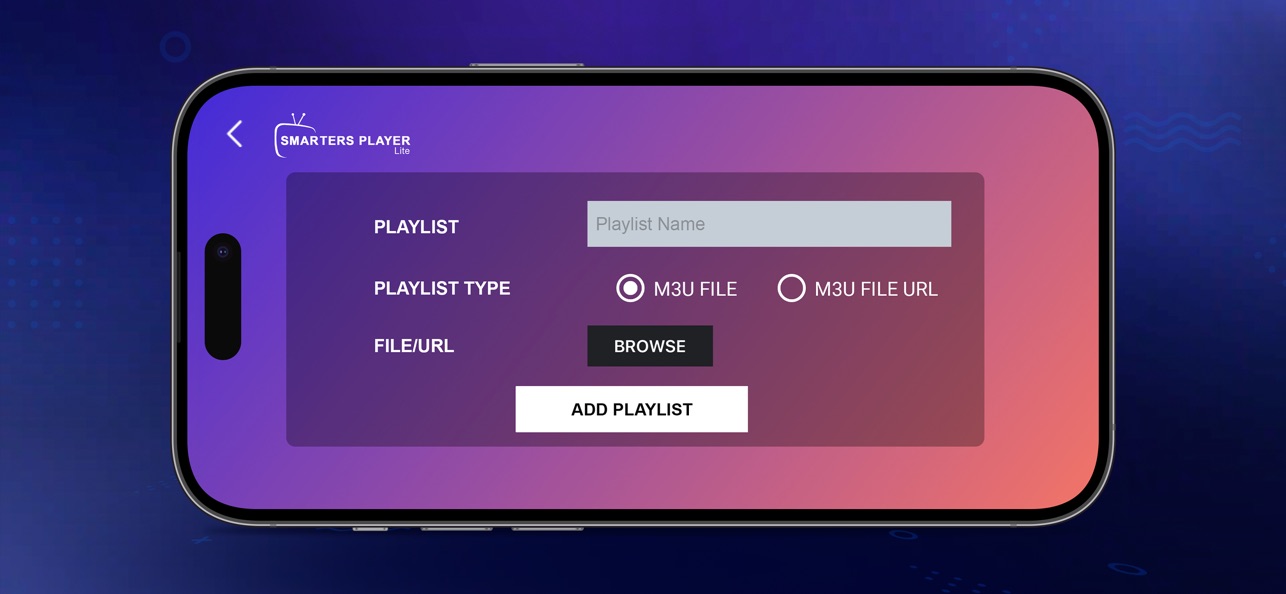
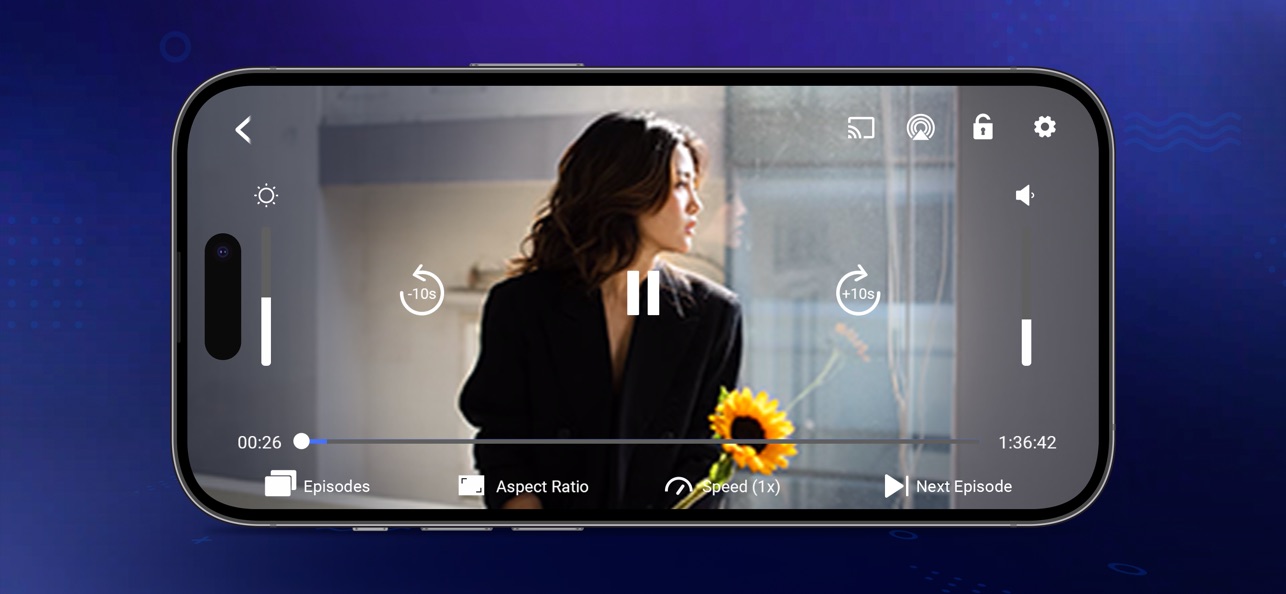
Así se ve Smarters Player Lite
Capturas oficiales desde la App Store — así lucen las pantallas de la app.
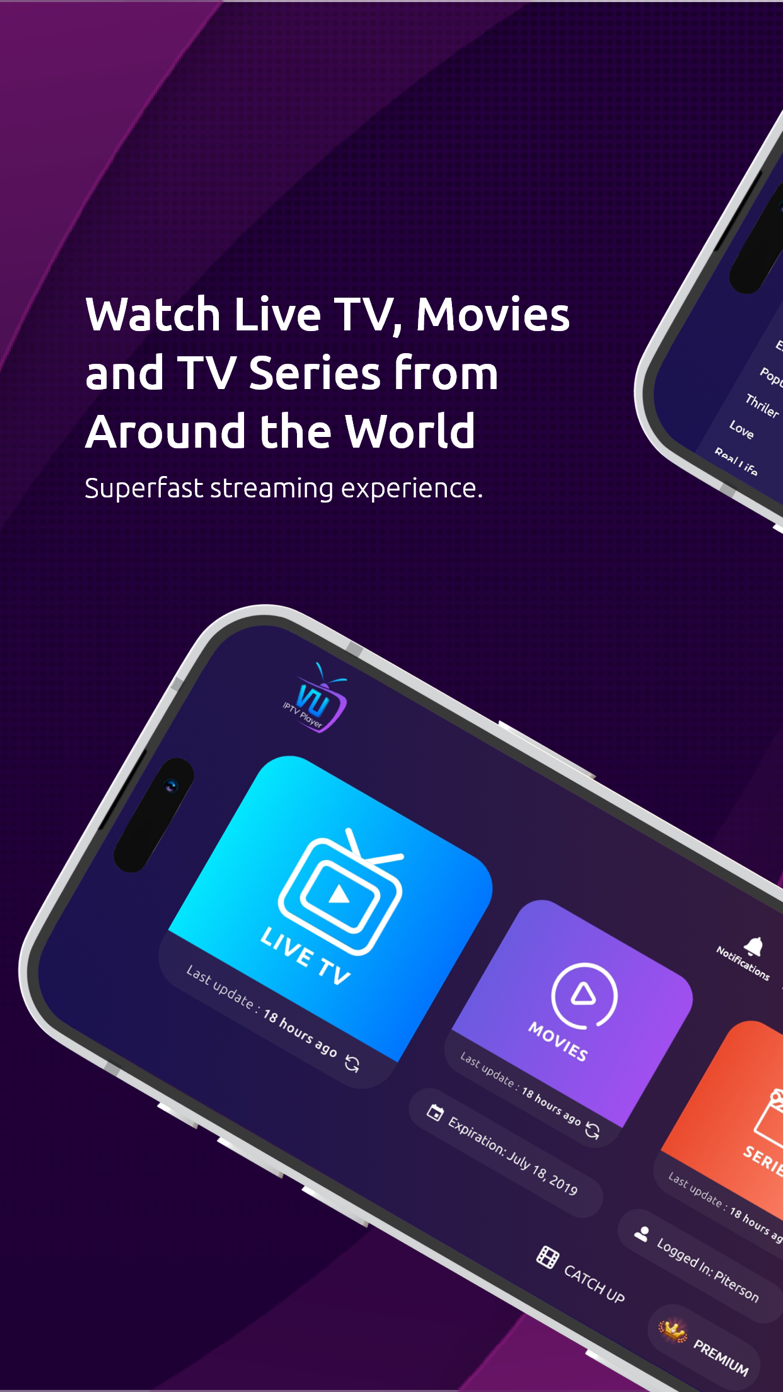
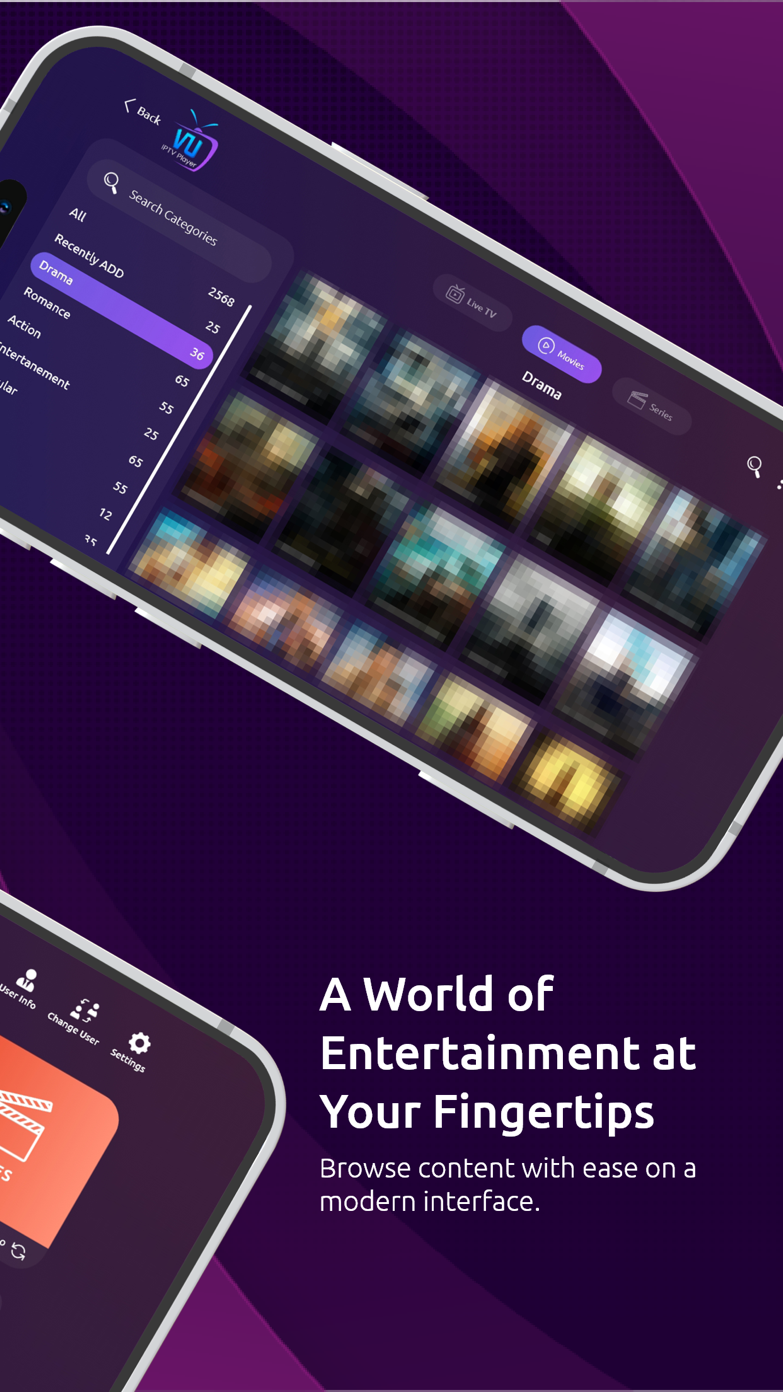
Así se ve Vu IPTV Player
Capturas oficiales desde la App Store — así lucen las pantallas de la app.
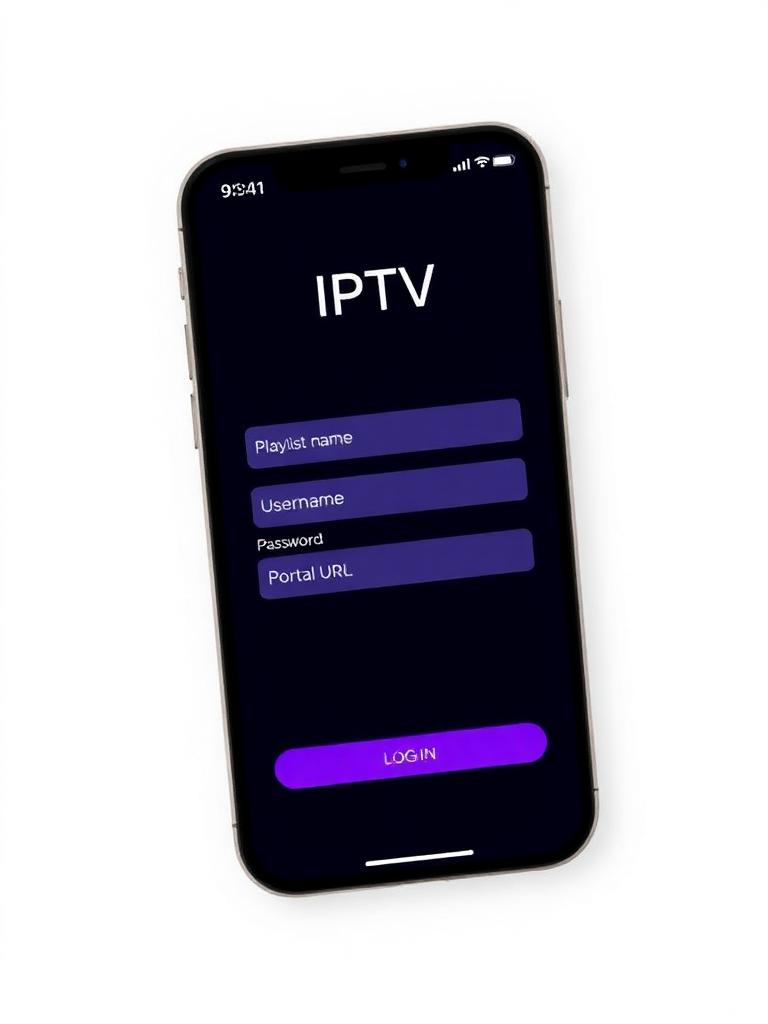
Cómo se ve la pantalla de acceso
Todas las apps piden lo mismo: Playlist Name (cualquier nombre), Username, Password y Server / Portal URL. Copia exactamente los datos que te enviamos por WhatsApp.
Datos que necesitas ingresar
- Playlist Name / Any Name: cualquier nombre (ej. "MBoxTV").
- Username: te lo enviamos por WhatsApp — respeta mayúsculas.
- Password: te la enviamos por WhatsApp — respeta mayúsculas.
- Server / Portal URL: te la enviamos por WhatsApp (incluye http:// y el puerto).
Así se ve la app en tu pantalla
Referencia rápida del ícono, la app abierta y dónde colocar tus datos de acceso.
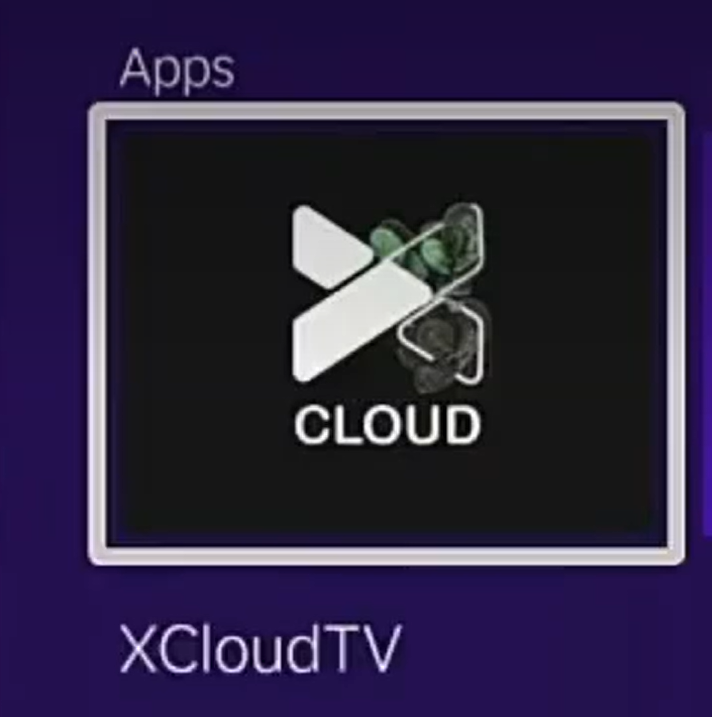
Ícono de XcloudTV en Roku
Así se ve XcloudTV en la tienda de canales de Roku. Busca este ícono e instálalo directamente.
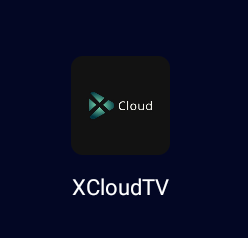
Ícono de XcloudTV
Así se ve el ícono oficial de XcloudTV. Búscalo en la tienda de tu dispositivo para instalar la app correcta.
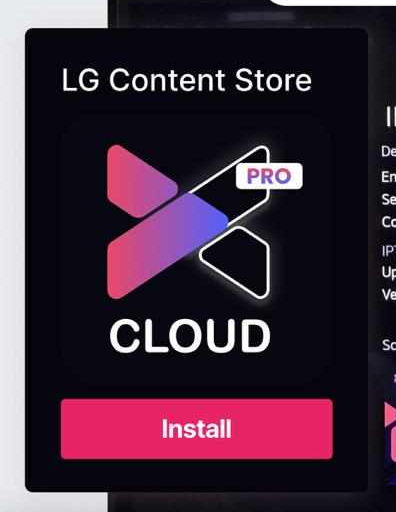
Ícono de IPTV XCloud PRO (LG)
Este es el ícono que verás dentro de la LG Content Store. Búscalo y pulsa Install para descargar la app en tu LG Smart TV.
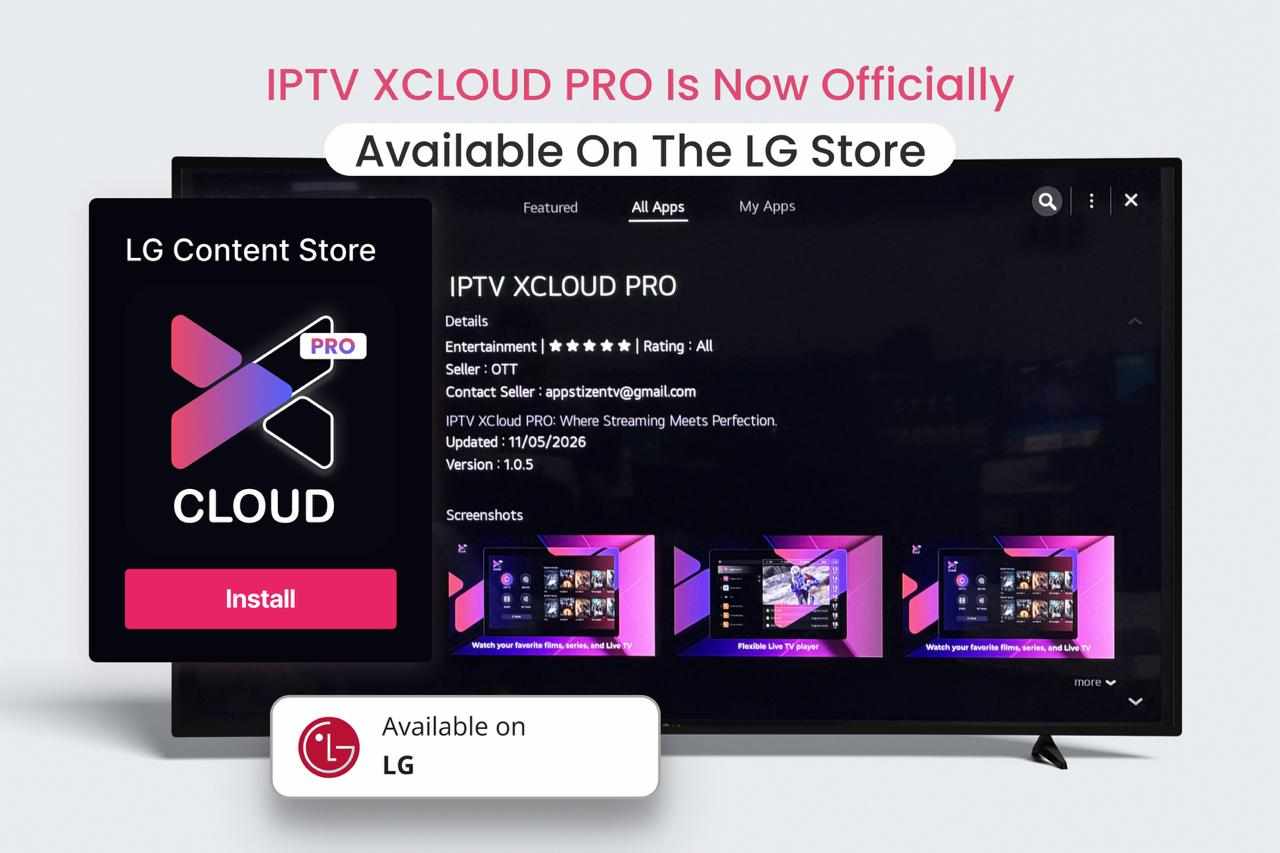
IPTV XCloud PRO en la LG Store
Así se ve la app publicada en la LG Content Store. Confirma que sea la app oficial (Seller: OTT) antes de instalarla.
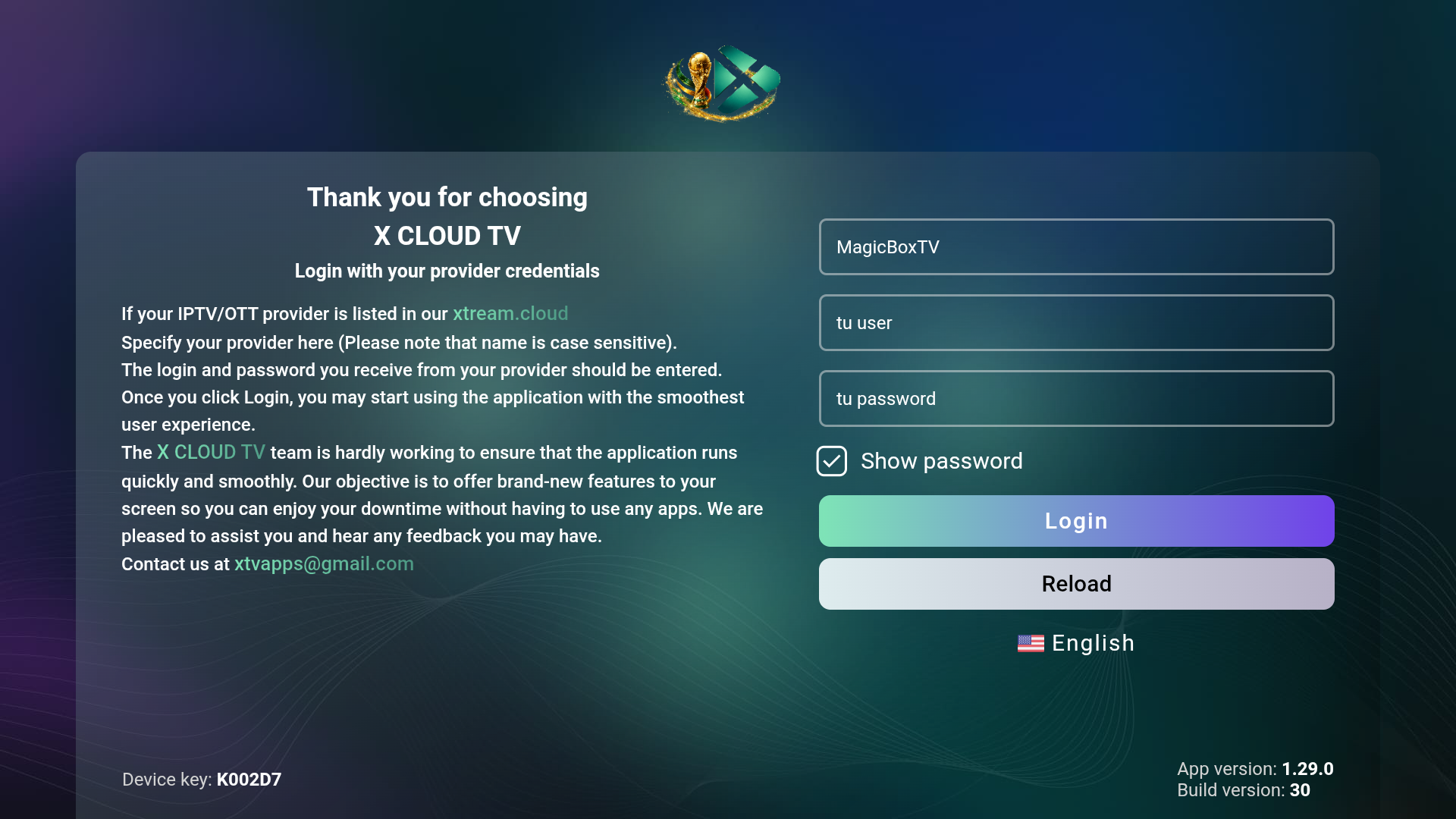
Pantalla de login de XcloudTV
Así se ve la pantalla de acceso. Ingresa el proveedor, tu usuario y tu contraseña exactamente como te los enviamos por WhatsApp.
Errores comunes y cómo resolverlos
Antes de escribirnos, prueba estos pasos. Resuelven la mayoría de los casos en menos de 2 minutos.
Checklist rápido de verificación
- ✓ Tu WiFi funciona en otras apps (YouTube, Netflix).
- ✓ Escribiste tu usuario y contraseña respetando mayúsculas.
- ✓ Ya realizaste el pago y tienes el comprobante.
- ✓ Reiniciaste el dispositivo (apagar y encender).
- ✓ La app instalada es la correcta (MBPro, XcloudTV o IPTV XCloud PRO).
- ✓ Tu velocidad de internet es de al menos 15 Mbps.
Usuario o contraseña incorrectos
Mensaje que verás
"Invalid username or password" · "Login failed"
Cómo resolverlo
- 1Verifica que no haya espacios al inicio o al final.
- 2Respeta mayúsculas y minúsculas — la contraseña distingue.
- 3Confirma que copiaste los datos del último mensaje de WhatsApp (no de uno viejo).
- 4Si sigue fallando, escríbenos por WhatsApp con captura de pantalla.
La app no carga o se queda en negro
Mensaje que verás
"Connection timeout" · "No stream available" · pantalla en negro
Cómo resolverlo
- 1Verifica que tu WiFi funcione (abre YouTube o Netflix).
- 2Reinicia el router: desconéctalo 30 segundos y vuelve a encenderlo.
- 3Apaga y enciende el dispositivo (Fire TV, Roku o TV).
- 4Si usas VPN, desactívala temporalmente.
Downloader dice 'App not installed' o falla
Mensaje que verás
"There was a problem parsing the package" · "App not installed"
Cómo resolverlo
- 1Asegúrate de tener activado 'Aplicaciones de fuentes desconocidas'.
- 2Libera espacio: desinstala apps que no uses.
- 3Vuelve a escribir el código Downloader: 2373502 (sin espacios).
- 4Reinicia el Fire TV y repite la descarga.
Los canales se congelan o se ven pixelados
Mensaje que verás
Buffering constante · imagen entrecortada · audio desfasado
Cómo resolverlo
- 1Necesitas al menos 15 Mbps para HD y 25 Mbps para 4K.
- 2Conecta el dispositivo al WiFi de 5 GHz (más rápido) o por cable.
- 3Cierra la app y vuelve a abrirla.
- 4Baja la calidad del canal si tu conexión es limitada.
No encuentro mi Device Key o MAC address
Mensaje que verás
Necesitas enviarnos este dato para activar Roku o LG Smart TV
Cómo resolverlo
- 1En Roku: abre XcloudTV y aparece en la primera pantalla.
- 2En LG: abre IPTV XCloud PRO y verás la MAC address arriba.
- 3Toma una foto con tu celular y envíala por WhatsApp.
- 4Si no aparece, cierra la app y vuelve a abrirla.
Mi servicio dejó de funcionar de un día para otro
Mensaje que verás
Funcionaba y ahora pide login o no conecta
Cómo resolverlo
- 1Revisa si tu membresía sigue activa (fecha de renovación).
- 2Si ya pagaste la renovación, envíanos el comprobante por WhatsApp.
- 3Reinicia el dispositivo y vuelve a iniciar sesión.
- 4Si nada funciona, escríbenos y te ayudamos en minutos.
¿No encuentras tu problema aquí? Escríbenos por WhatsApp con una captura de la pantalla del error y te respondemos rápido.
Enviar captura por WhatsAppSolicita tus datos de acceso
Una vez instalada la app, envíanos un mensaje por WhatsApp con tu comprobante de pago y te entregaremos tu usuario y contraseña para activar el servicio inmediatamente.
Enviar WhatsApp para mis datos